
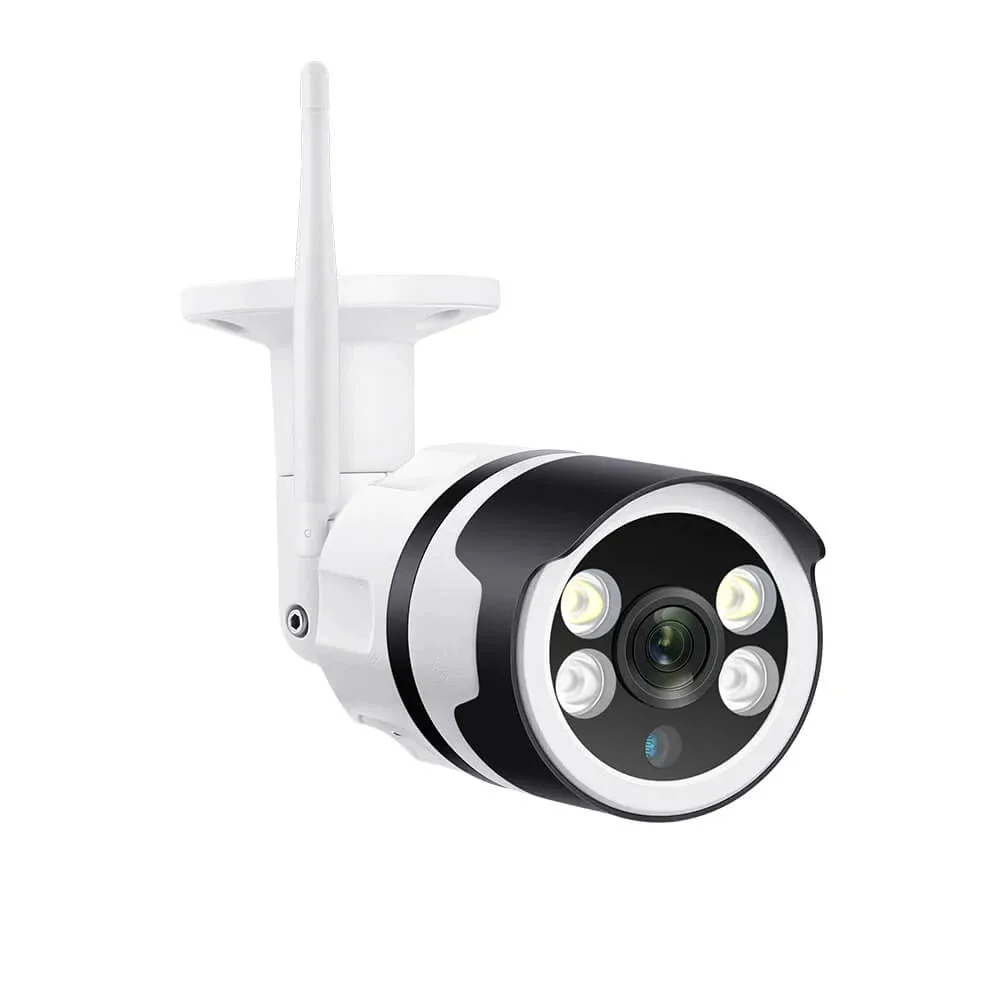
防犯カメラ用SDカードは、スロットだけでなく録画用途にも適合する必要があります。カメラの正確な型番とファームウェアを確認し、対応容量、フォーマット、録画モード、書き出し方法を調べてください。監視用と表示されたカードでも、非対応のカメラがローカル録画に対応するようにはなりません。
容量より先に互換性を確認する
利用可能なmicroSDスロットがあり、必要な録画モードに対応していることを確認してください。Wi-Fi、PoE、バッテリー、ソーラーという表示だけでは、これらの機能は確認できません。機種の説明書で最大容量、対応カードの種類、推奨カードを調べます。連続録画が可能か、イベントの短い映像だけかも確認します。
SDHCとSDXCは異なる容量区分で、標準フォーマットはそれぞれFAT32とexFATです。カメラはカードの区分と必要なフォーマット手順に対応している必要があります。物理的に挿せるという理由だけで大容量カードを使わないでください。必要な録画を保存した後、説明書に従って対応カードをカメラで初期化します。フォーマットすると既存のデータは消去されます。
ICSee WiFiカメラの商品ページを確認し、必要なカード構成を確認する
耐久性と持続書き込み性能を選ぶ
通常のカードは、時折の写真撮影やファイル転送に適する場合があります。繰り返す録画やループ上書きでは負荷が異なります。高耐久カードは書き込みの多い用途向けです。表示を一律の寿命保証と捉えず、実際の耐久性評価、動作温度、保証条件、カメラの推奨事項を比較してください。販売元を確認できる業者から購入し、購入記録を保管します。
書き込み速度と耐久性は別の問題です。持続書き込み性能は映像を確実に記録できるかに関わり、耐久性は長期間の繰り返し書き込みに関わります。大きく表示される読み出し速度は、主にデータ取得時の性能です。SD Associationは規定条件下での最低シーケンシャル性能を示す速度クラスを定めています。説明書のクラスとインターフェース要件に従ってください。速い表示のカードでも、非対応機器や故障カードの問題は解決できません。
KingstonはHigh-Endurance microSDシリーズの用途に監視を挙げ、速度、耐久性、フォーマットの仕様を個別に公開しています。これらはそのシリーズに適用される仕様です。すべての防犯カメラとの互換性を認証したり、事件の映像が必ず残ると保証したりするものではありません。
Kingston High-Endurance microSDの仕様
保存期間を保証せず録画時間を見積もる
連続録画では、カードに実際に保存する映像を基に見積もります。十進単位のGBとMbpsを使用すると、時間 = 使用可能容量(GB)× 8,000 ÷ 合計録画ビットレート(Mbps)÷ 3,600です。録音する音声や追加映像のビットレートも合計に含めます。計画には測定した平均ビットレートを使い、可変ビットレートのピークに余裕を持たせます。
計算例として、128 GBを一定の4 Mbpsで録画すると、映像データのみで約71.11時間です:128 × 8,000 ÷ 4 ÷ 3,600。表示容量がすべて使えると仮定し、音声、ファイルの付加情報、予約領域、欠落を含めません。これは計算例であり、証拠が三日間残るという保証ではありません。実際の使用可能容量は少ないため、設置後に最も古い再生可能な録画を確認してください。
イベント録画では、設定した活動時間とイベント前後の時間に書き込むため、計算が変わります。活動量は予想外に増えることがあり、検知されなかったイベントは録画されません。楽観的な日次活動率から保存期間を保証しないでください。活動の多い時間帯で試し、実際のタイムラインを確認します。
ループ上書きと証拠へのアクセスを理解する
ループ録画を有効にして容量がいっぱいになると、対応カメラは通常、その実装に応じて古い録画を置き換えます。上書きが有効か、保護された映像が容量を使うか、上書きを無効にした場合どうなるかを確認します。重要な映像は速やかに別の場所へ保存してください。カメラの撤去や盗難で、カードと、そのカードにしか保存していない映像も失う可能性があります。
順序を決めてカードのエラーを調べる
カードがない、または認識されない場合は、まずアクセス可能な証拠を保全します。説明書の安全な電源停止と挿入手順に従い、装着状態、対応容量、フォーマットを確認します。認識されても録画しない場合は、録画予定、イベント設定、空き容量、上書き設定を確認します。ライブ映像やアプリ通知だけでは、カードに動画が保存されたとは確認できません。
映像破損、録画の欠落、繰り返すカードのエラーでは、保存状態と、利用可能ならカメラのログを調べます。電源の安定性とカードの動作温度も確認します。必要な映像を書き出してから、指定の初期化手順と、正常な対応カードを試します。変更する要素はその都度絞ってください。録画と再生を確認せずにフォーマットを繰り返しても、修復できたとは判断できません。故障が続く媒体は交換し、繰り返す不具合の原因を調べます。
再生と書き出しを確認してから検収する
合意した導入確認の時間帯に以下を実施します。カメラの型番、ファームウェア、カードの型番、設定ビットレート、結果を記録します。書き出した試験映像をカメラの外に保管し、関連するファームウェアや録画設定の変更後に確認を繰り返します。
| 確認項目 | 保管する証拠 |
|---|---|
| 認識と設定 | カードの状態に使用可能容量が表示され、必要な録画予定と上書き設定が有効になっている。 |
| 録画タイムライン | 時刻が正しく、イベント前と終了部分が想定どおり含まれる既知の試験時間帯を再生できる。 |
| 書き出しと独立した再生 | 使用予定のアカウントで試験時間帯を書き出し、使用予定のコンピューターで保存ファイルを再生して、映像の細部と、有効な場合は音声を確認する。 |
| 保存期間と再起動 | 通常の活動後に最も古い再生可能な映像を確認する。導入確認中に対応する手順で再起動し、新しい録画が再開することを確認する。 |