
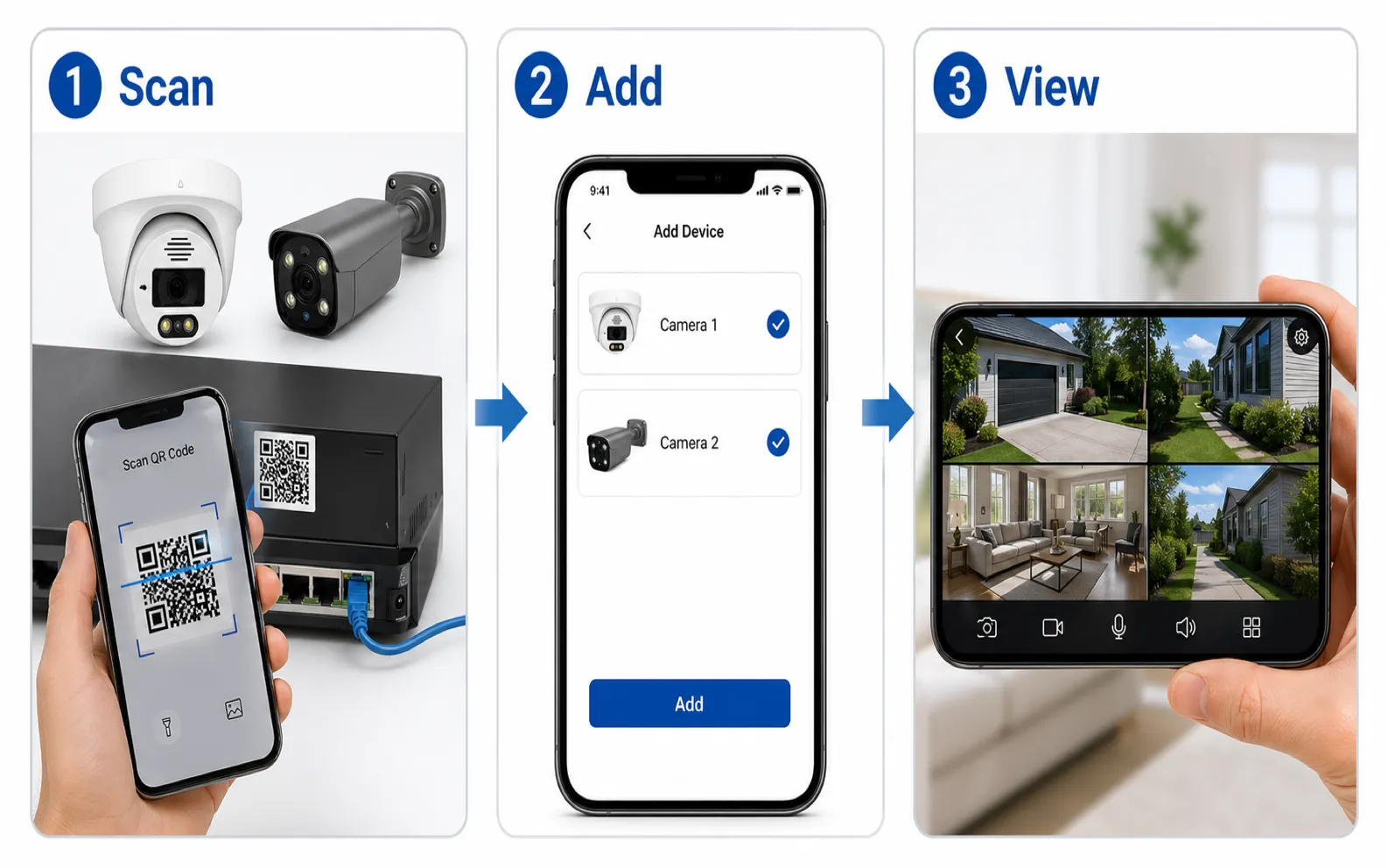
まず現地でライブ映像と直近の再生を確認し、次に対象レコーダーとアプリ用の承認済みリモートアクセス方式を設定します。ローカル録画とリモート視聴は別の経路です。アプリ接続エラーだけで録画が止まったとは限りません。
アクセス方式を選び、記録する
| 接続経路 | 設定の確認 |
|---|---|
| 対応アプリ/P2P | 対象機器に対応するアプリとアカウント手順を使い、ネットワークとリモートサービスの状態を確認します。 |
| 管理されたVPN | 承認済みVPNで施設に接続できることを確認し、その後レコーダーのアドレスとユーザー権限をテストします。 |
| 対応ブラウザーアクセス | ブラウザー対応状況と管理者が承認したネットワーク経路を確認します。現地でブラウザーからアクセスできても、遠隔アクセスの証明にはなりません。 |
機器/アプリのバージョン、アドレス割り当て、ゲートウェイ、DNS、担当管理者を記録します。DDNSはホスト名を提供しますが、安全なアクセス経路を作るものではありません。アカウント権限と更新手順は リモートアクセスのセキュリティ計画.
現地では見られるのにリモートアクセスが失敗する場合
- 同じ承認済みアカウントと機器を、現地で試してから、モバイルデータまたは別の信頼できるネットワークで試します。正確なエラーと時刻を保存してください。
- 2台目の承認済みスマートフォンまたはPCでも確認します。1台だけ失敗するなら、そのアプリ、アカウント、ネットワーク権限に原因がある可能性があります。すべての遠隔端末が失敗するなら、共通の接続またはサービスを調べます。
- 対応している場合は、通常ストリームと低帯域ストリームを比較します。後者だけ動作するなら、録画画質を変える前に利用可能な帯域とデコードを確認してください。
レコーダー、ルーター、サービス経路を確認する
アプリ/P2P接続では、レコーダーのネットワークと対応リモートサービスの状態を確認します。カメラチャンネルを管理している機器を使ってください。レコーダーのPoEネットワーク上のカメラは、単独カメラとは経路が異なる場合があります。
施設ネットワーク上の別の承認済み機器がインターネットに接続できる一方でレコーダーがオフラインなら、レコーダーのネットワーク状態、ゲートウェイ、DNSを承認済み施設設定と比較します。スマートフォンやPCが動作しても、レコーダーに同じアクセスがあるとは限りません。
ルーター交換後は、新しいネットワークのアドレス割り当て、ゲートウェイ、DNS、承認済みアクセス方式を元の設定と比較してください。該当ルールは管理者に確認してもらいます。広範なファイアウォール変更は初期診断の手順ではありません。
VPNでは、レコーダーをテストする前に接続が施設まで到達していることを確認します。アプリ/P2P、VPN、ブラウザーアクセスにはそれぞれ異なる要件があり、一つの成功で他も動作するとは限りません。
施設外からアクセスを検証する
施設ネットワーク外部からライブ映像と直近の録画を確認します。アプリを再接続してローカル録画も再確認してください。アクセスが復旧した変更内容を記録し、元の設定を保管します。それでも失敗する場合は、レコーダー/アプリのバージョン、エラー、現地と遠隔の結果を 非公開サポート窓口から送信してください。アカウント認証情報は投稿しないでください。
技術資料と関連する確認
Reolinkのリモートカメラ確認 と NVRのリモート確認 機器/ネットワークの比較に役立ちます。UIDとアプリ操作はReolink製品に適用されます。
ローカル映像や録画がない場合は、 CCTVのトラブルシューティング手順を参照してください。混在システムのイベント/音声には、 ONVIF互換性チェック.