
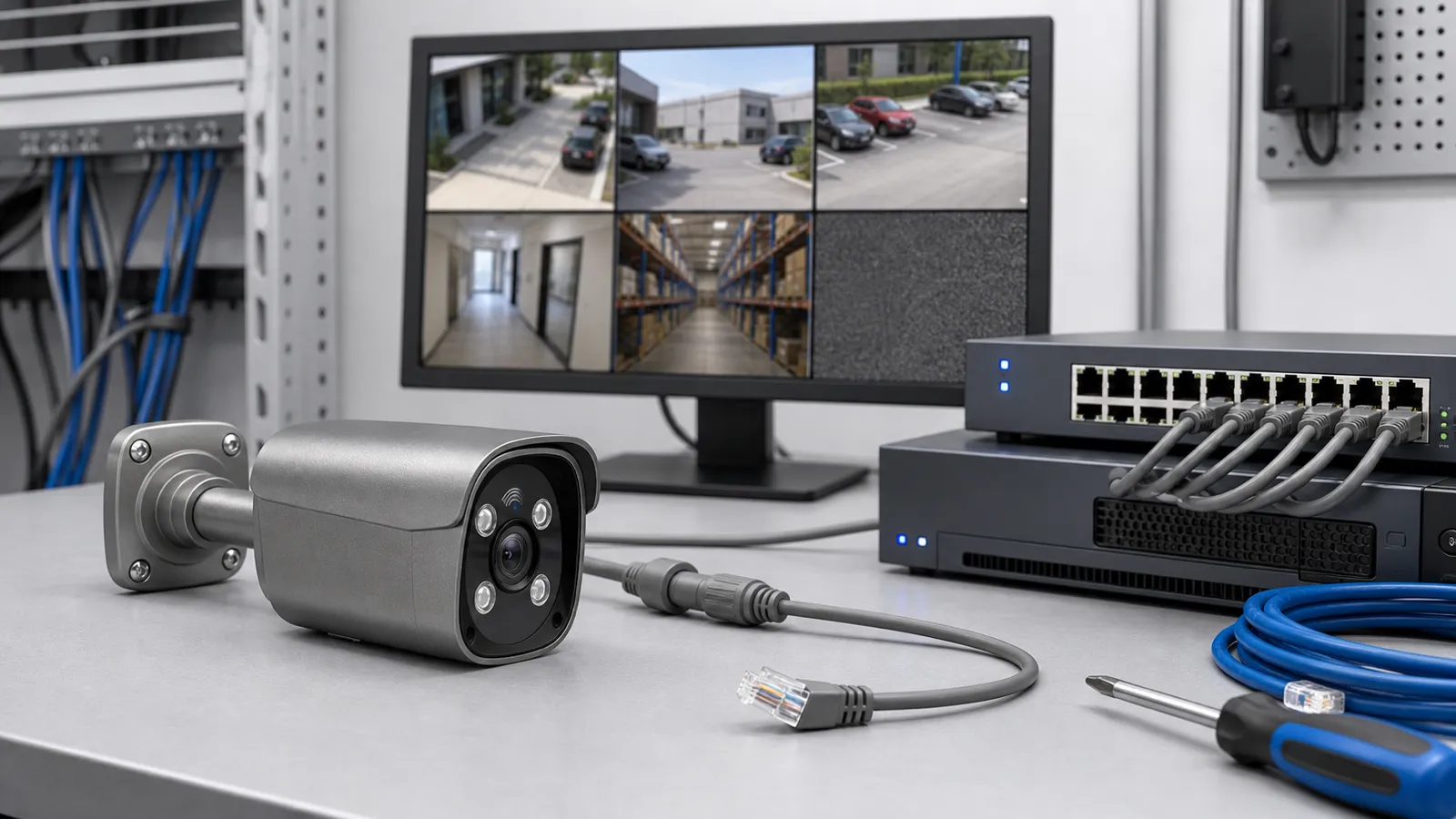
エラー内容と時刻を記録し、影響するチャンネル数を数え、レコーダーメニューが表示されるか確認します。元の設定を保ち、一度に1項目だけ変更してください。
症状を選択
PoEカメラの映像が出ない、または接続が切れる
1台のカメラだけに発生
- エラーと時刻を記録します。ケーブル接続を確認し、ポートのリンク状態とPoE状態を個別に確認します。インジケーターが点灯していても、映像がレコーダーまで届いている証明にはなりません。
- 合意した保守時間内に、動作確認済みの短いケーブルと互換性のあるPoEポートを使って比較します。一度に1項目だけ変更し、元の接続を記録してください。
- 障害が長いケーブルについてくる場合は、コネクター、成端、防水処理を点検します。ポートについてくる場合は、状態と電力割当を確認します。カメラについてくる場合は、必要電力とローカル映像を確認します。入れ替えテストに成功すれば影響経路を絞れますが、それだけでポートやカメラの故障が証明されるわけではありません。動作した組み合わせと失敗した組み合わせを記録してください。
- カメラのローカル映像は動作するのにNVRチャンネルに表示されない場合は、アドレス、プロトコル、アカウント権限、対応ストリーム設定を比較してください。
複数またはすべてのカメラが同時に故障する
影響するチャンネルが共用するスイッチ、アップリンク、電源、レコーダーを特定します。障害時刻を再起動記録やポートログと比較してください。1つのスイッチグループだけが停止する場合は、その共通経路を調べます。全チャンネルが停止する場合は、共通電源、アップリンク、レコーダーを確認してください。夜間照明を含め、モデルの最大負荷とケーブル損失を使って電力を確認します。
レコーダーメニューが消えてもカメラのローカル映像が動作している場合は、まずレコーダーからディスプレイまでの経路を調査します。カメラを交換する前に、レコーダーの説明書に従ってディスプレイ入力と接続を確認してください。
確認: 意図した接続に戻し、影響する各チャンネルでライブ映像、新しい録画、再生を確認します。夜間だけの障害では、夜間照明を作動させて再確認してください。観察時間と再発の有無を記録します。再接続しただけでは、長期的な安定性は確認できません。
参考資料: Reolinkのチャンネル切り分け と Axisの電力需要。メニューの場所と電気的な値は機器ごとに異なります。電源を適合させるには、 電源計画ガイド を参照してください。
NVRが録画しない:ハードディスクとスケジュールを確認
ストレージの状態に応じて確認する
正しいチャンネルで最近の時間帯を検索します。ディスク設定を変更する前に、日付、タイムゾーン、録画フィルターを確認してください。
| 確認された状態 | 次に確認すること |
|---|---|
| ディスクが表示されない | HDDとNVRのモデル、エラー内容を記録し、対応ディスクと電源要件を比較してください。ドライブが見つからなくても、フォーマットを指示するものではありません。内部を確認する場合は、適切にシャットダウンし、電源を外し、モデルの設置説明に従ってください。 |
| ディスクは表示されるがエラーがある | 必要な映像とログを保全し、サポートとともにドライブ、電源、インターフェース、互換性の問題を切り分けます。フォーマットを繰り返しても原因は特定できません。 |
| ディスクが満杯 | 上書き方針を確認します。古い録画を置き換える設定を有効にする前に、重要な映像をエクスポートしてください。 |
| ストレージは使用可能に見える | チャンネルの録画有効化、モード、スケジュールを確認します。連続映像はあるのにイベント映像がない場合は、検知機能、その有効時間帯、録画動作を確認してください。 |
確認: 短いテスト時間帯とタイムゾーンを記録し、意図したモードで録画してからローカルで再生します。イベント録画の場合は、合意したイベントを発生させ、保存された映像を確認します。必要であればエクスポートを開いてください。ローカル再生は成功してもアプリ再生ができない場合は、正常に動作しているディスクを変更する前に、 再生端末とリモート経路 を確認してください。
フォーマットする前に: フォーマットすると録画が消去されます。重要な映像を先にエクスポートし、ファイルを検証してください。対応ディスクが必要な場合、またはサポートから復旧手順として案内された場合に限り初期化します。読めない映像を保全する必要がある場合は、ディスクへの書き込みを止めてサポートに相談してください。
参考資料: Reolinkの録画確認, Dahuaの再生確認 と フォーマットとデータ損失。レコーダーの操作方法に従ってください。容量の計画には、 ストレージ計算ツール.
夜間のぼやけと赤外線反射
静止した被写体と動いている被写体を比較する
同じ夜間シーンで、静止した被写体と動いている被写体の2つのクリップを保存します。白いかすみや明るい斑点があれば、外側のカバーや近くの壁、軒天、ガラスで赤外線が反射していないか確認します。水、ほこり、クモの巣を点検します。密閉筐体を開けず、指示された方法でのみ清掃してください。
映像のかすみが続く場合は、必要な撮影範囲を保ちながら反射面から離れるよう向きを調整します。シーンが鮮明でも動きがぼやける場合は、対応する露出設定と利用可能な光量を比較してください。静止画を明るくすると、動きの細部が失われたことを見落とす場合があります。ローカル映像は鮮明なのに別の表示では画質が悪い場合、カメラの露出を変更する前に、選択中のストリームとクライアントを比較してください。
映像が暗いままの場合、または昼間の色がおかしい場合
ローカル映像で対応する昼夜モードと照明設定を確認し、新しい録画映像と比較します。カメラが照明状態を表示する場合は、夜間モードへの切り替え時に変化するか記録してください。ランプの見た目だけでは故障を証明できないため、映像と表示状態を合わせて判断します。
昼間の映像もピンクまたは赤みがかって見える場合は、昼夜の比較映像と現在の設定をサポートに送ってください。昼夜切替フィルターの確認が必要な場合があります。筐体を開けず、モデルに応じた次の手順をサポートに確認してください。
確認: 元の条件で、意図した距離にある静止対象と動く対象の録画クリップを比較してください。元の設定を保ち、対応する照明または露出設定を一度に1項目だけ変更します。内部の結露が続く場合は、サービス対応が必要です。
技術資料: Axisの画質トラブルシューティング。カバー、清掃方法、照明制御はモデルによって異なります。故障診断ではなく照明選びについては、 夜間モード選択ガイド を参照してください。
復旧に役立つ記録を残す
変更後はライブ映像、新しい録画、再生を確認します。リセットやファームウェア更新の前に、重要な映像と設定を保全し、正確なハードウェアと更新手順を確認して、作業時間帯を合意してください。モデル/バージョン、影響チャンネル、エラー時刻、テスト結果を、 非公開のサポート窓口から送ってください。パスワードや個人を識別できる映像を公開スクリーンショットに含めないでください。